Cómo hacer un mockup sin Photoshop (paso a paso)
¿Sin Photoshop ni diseñador? Aprendé a hacer un mockup realista de tu producto en minutos, directo desde el celular y gratis para empezar.
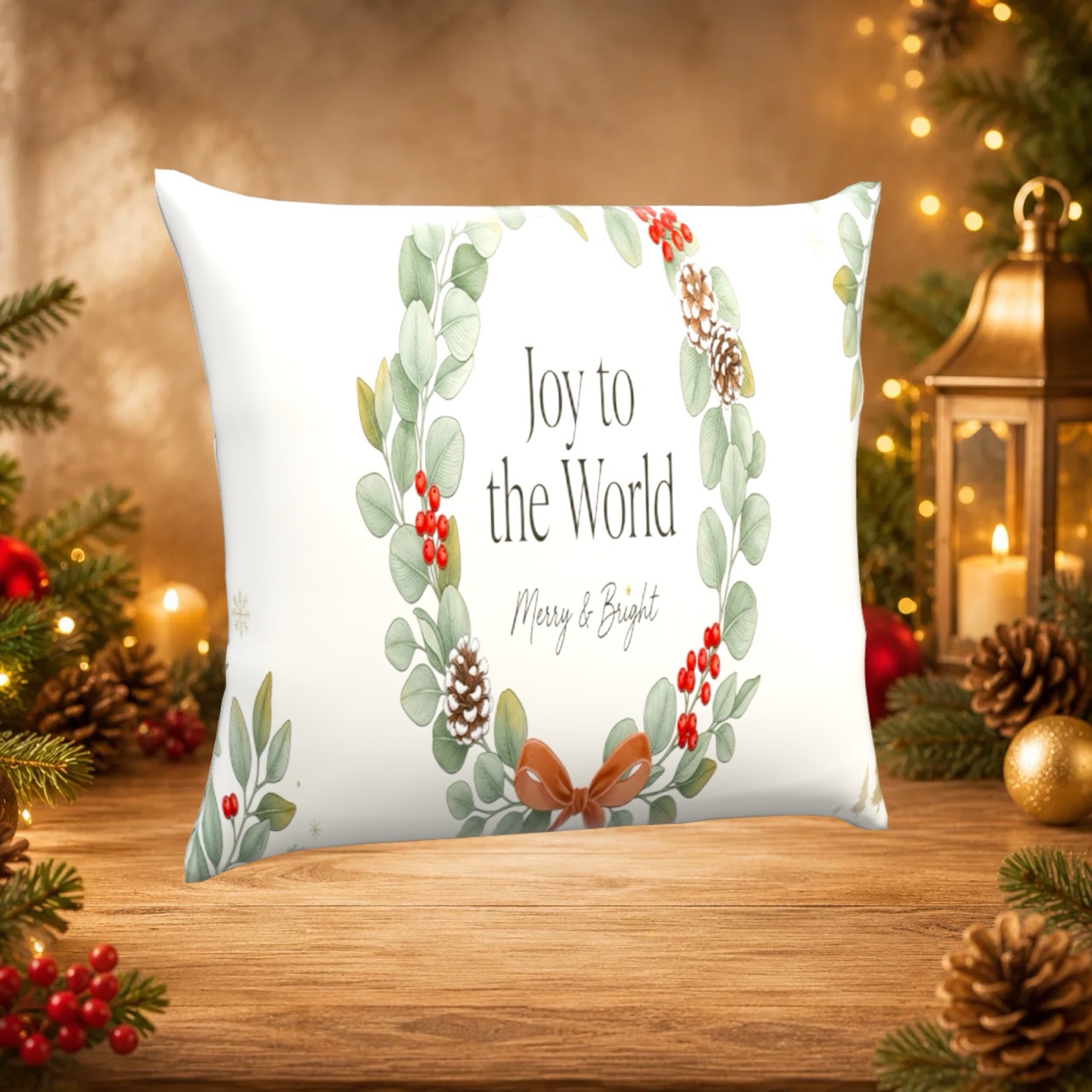
Durante años, “hacer un mockup” y “abrir Photoshop” fueron casi lo mismo. Descargar una plantilla PSD, pelear con los objetos inteligentes, acomodar tu diseño en perspectiva… un montón de pasos para una sola imagen, y encima atada a un único ángulo. La buena noticia: hoy podés hacer un mockup sin Photoshop, sin saber diseño y sin pagar una licencia. Te muestro cómo.
Por qué ya no necesitás Photoshop
Photoshop es potente, pero para un mockup es un mazo para matar una mosca. Tiene tres problemas si solo querés mostrar tu producto:
- Curva de aprendizaje. Capas, máscaras, objetos inteligentes: tiempo que no siempre tenés.
- Costo. Es una suscripción mensual para, muchas veces, una sola tarea.
- Resultados planos. Una plantilla PSD te da una foto fija. Si querés otro ángulo, necesitás otra plantilla.
Para la mayoría de quienes venden productos personalizados, todo eso es innecesario.
Las opciones para hacer un mockup sin Photoshop
Hay tres caminos habituales:
- Editores online (Canva y similares). Sirven para mockups planos y rápidos, pero dependés del navegador y de su catálogo de plantillas 2D.
- Generadores con plantillas (tipo Placeit o Smartmockups). Tienen mucha variedad, aunque suelen ser de pago y siguen siendo imágenes fijas.
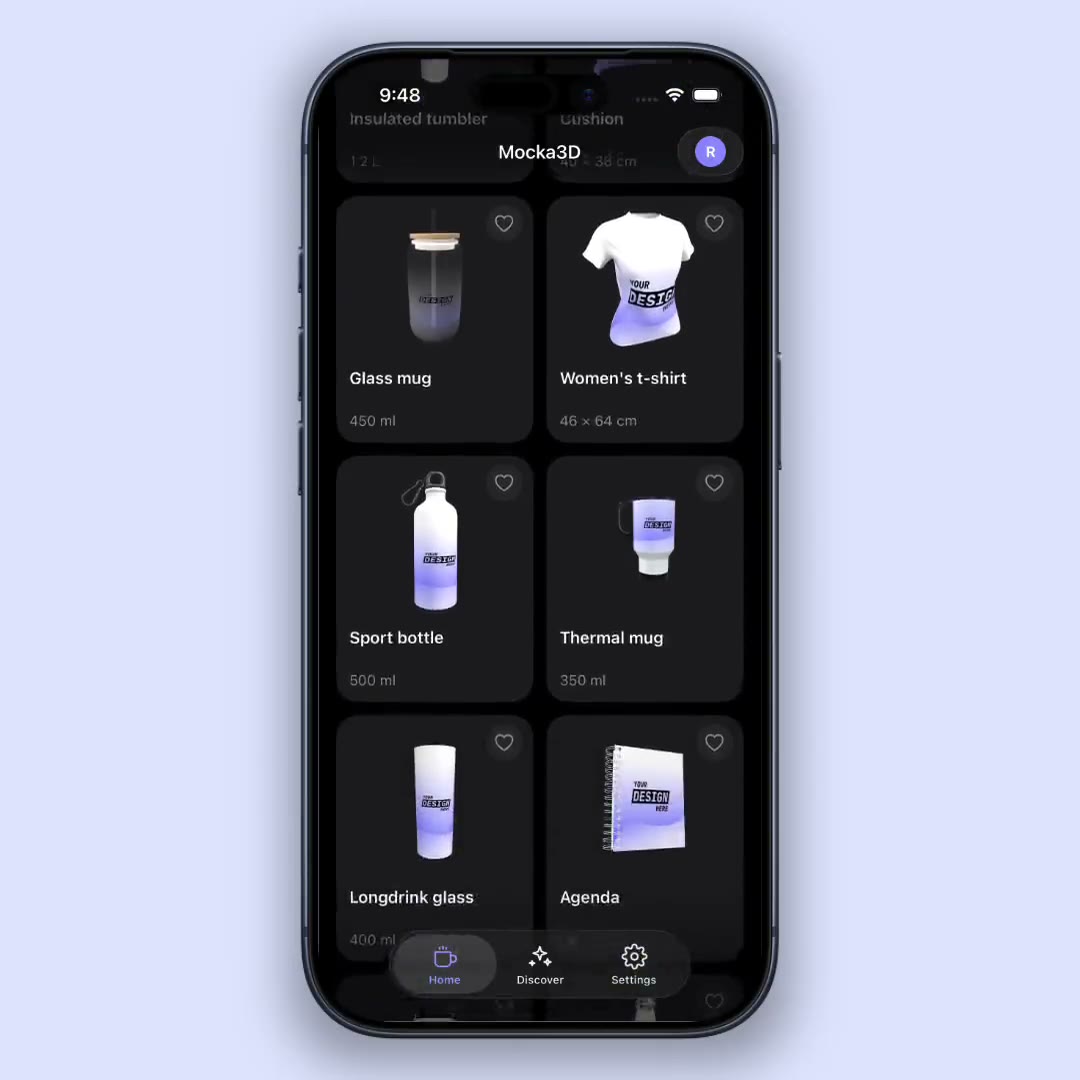
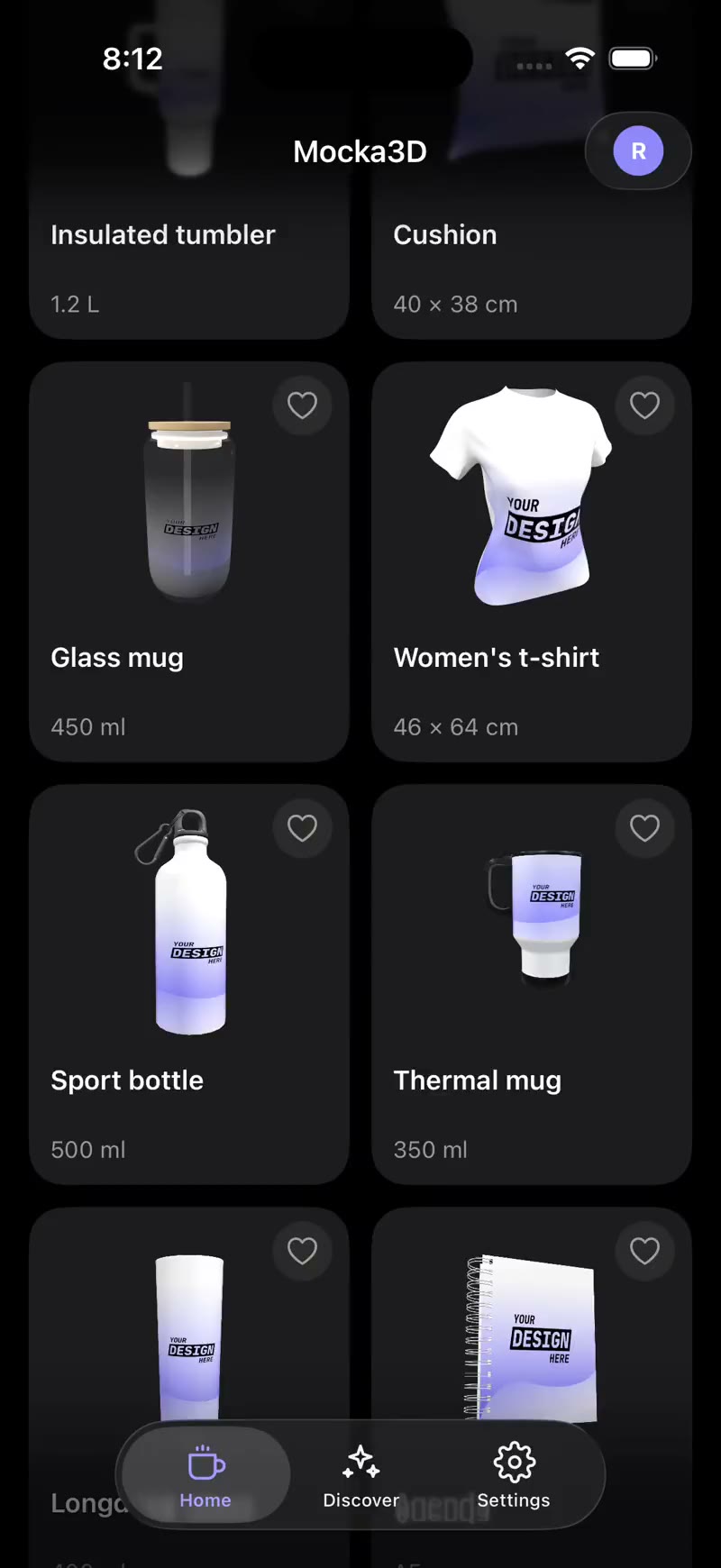
- Apps de mockups 3D. Acá está el salto de calidad: en vez de pegar tu diseño en una foto, lo aplicás sobre un modelo 3D real que podés girar y exportar como imagen o video. Y lo hacés desde el celular.
Paso a paso con Mocka3D
Así de simple se ve el proceso completo:
- Abrí la app y cargá tu diseño. Un PNG con fondo transparente funciona mejor.
- Elegí el producto. Taza, taza mágica, termo, libreta o botella deportiva.
- Ajustá la posición y la escala. Movés el diseño con el dedo hasta que quede donde querés.
- Girá el modelo en 3D para encontrar el mejor ángulo.
- Exportá. Una imagen lista para tu tienda o un video en HD para tus redes.
Lo que antes te llevaba media hora en Photoshop ahora son un par de minutos en el teléfono.
Consejos para que tu mockup se vea profesional
- Usá un diseño en buena resolución (PNG sin pixelar).
- Preferí fondo transparente para que el diseño se integre al producto.
- Probá varios ángulos: el render 3D te deja elegir el que más vende.
- Exportá un video corto del producto rotando para destacar en redes.
Conclusión
No necesitás Photoshop ni ser diseñador para tener mockups que se ven profesionales. Necesitás tu diseño y una app que haga el trabajo pesado. Si vendés productos personalizados, ese es el atajo: cargás, elegís, exportás.
¿Recién arrancás? Leé primero qué es un mockup y para qué sirve. ¿Querés un ejemplo concreto? Mirá cómo hacer un mockup 3D de una taza personalizada.